
WLAN verbunden, aber kein Internet – einfache Prüfung

| Situation | Bedeutung | Nächster Schritt |
| Nur ein Handy/Laptop betroffen | Problem am Endgerät wahrscheinlich | WLAN trennen, Netzwerk vergessen, Gerät neu starten |
| Alle WLAN-Geräte betroffen | Router, WLAN oder Internetanschluss prüfen | Router neu starten, LEDs und Routermenü prüfen |
| LAN funktioniert, WLAN nicht | Internetanschluss meist in Ordnung | WLAN-Einstellungen, Kanal, Repeater, Mesh prüfen |
| LAN und WLAN funktionieren nicht | Router oder Anbieter/Anschluss prüfen | Störung prüfen und Routerstatus kontrollieren |
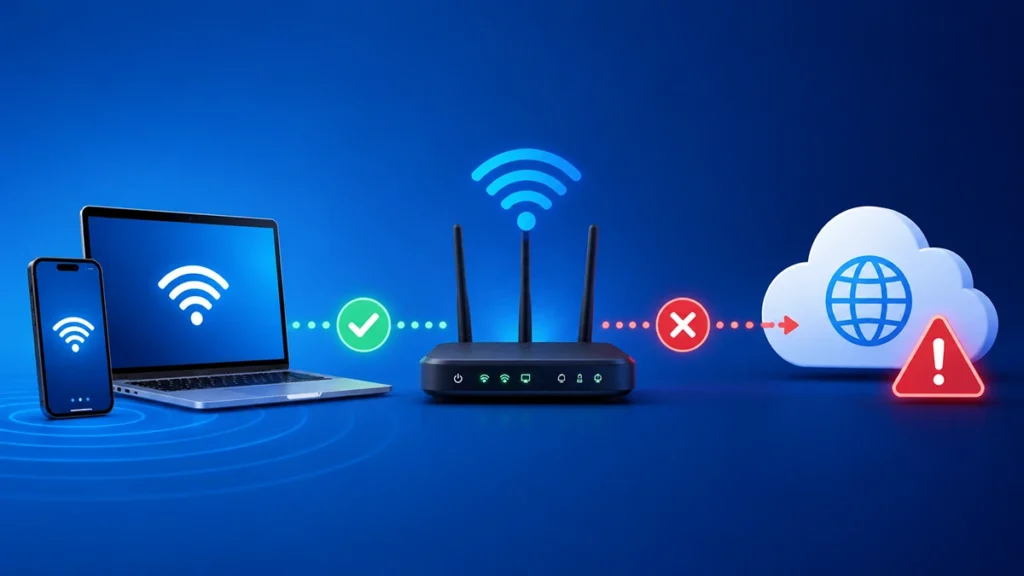
Der Fehler „WLAN verbunden, aber kein Internet“ wird oft falsch verstanden. Das WLAN ist nur die Verbindung zwischen Gerät und Router. Internet ist die Verbindung vom Router nach draußen.
- Flugmodus kurz aktivieren und wieder deaktivieren.
- WLAN-Netzwerk vergessen und neu verbinden.
- Gerät neu starten. Das klingt banal, löst aber viele DHCP- und DNS-Probleme.
- VPN deaktivieren. Ein kaputtes VPN kann Internet blockieren, obwohl WLAN verbunden ist.
- Datum/Uhrzeit prüfen. Falsche Uhrzeit kann Zertifikatsfehler verursachen.
- Anderes WLAN-Gerät testen. So erkennen Sie, ob nur ein Gerät betroffen ist.
- Router-LEDs prüfen: Blinkt die Internet-/Power-/Cable-LED dauerhaft oder leuchtet sie stabil?
- Router neu starten: Strom für ca. 30 Sekunden trennen, wieder verbinden und mehrere Minuten warten.
- FRITZ!Box-Menü öffnen: http://fritz.box oder die lokale IP-Adresse aufrufen.
- Ereignisse ansehen: Bei FRITZ!Box unter System → Ereignisse → Internetverbindung.
- Vodafone Station: Weboberfläche meistens unter http://192.168.0.1.
AVM führt in der Wissensdatenbank typische Schritte auf, wenn der Internetzugang über die FRITZ!Box nicht möglich ist: AVM: Internetzugang über FRITZ!Box nicht möglich.
- WLAN am Router aktiv? Manche Router haben eine WLAN-Taste. Prüfen, ob WLAN versehentlich ausgeschaltet wurde.
- 2,4 GHz und 5 GHz testen: 2,4 GHz hat mehr Reichweite, 5 GHz ist oft schneller, aber empfindlicher bei Wänden.
- Repeater entfernen und direkt mit Router testen: Falsche Repeater verursachen viele Probleme.
- Router frei platzieren: Nicht im Schrank, nicht hinter dem TV, nicht direkt neben Metall, Aquarium oder Heizung.
- WLAN-Name vereinfachen: Keine Sonderzeichen, wenn ältere Geräte Probleme machen.
- WPA2/WPA3 prüfen: Sehr alte Geräte können mit modernen Sicherheitseinstellungen Probleme haben.
Dicke Wände, Stahlbeton, Fußbodenheizung, Nachbar-WLANs und falsch platzierte Repeater können das Signal stark stören. Auch Router im Hausanschlussraum, im Schrank oder hinter Multimedia-Möbeln sind schlechte Standorte.
| Ursache | Typisches Zeichen | Lösung |
| Router steht ungünstig | WLAN nur in Router-Nähe gut | Router höher und freier platzieren |
| Repeater zu weit weg | Volle Balken am Handy, aber langsam | Repeater näher zum Router oder LAN-Access-Point nutzen |
| Nachbar-WLAN stört | Abends schlechter als tagsüber | 5 GHz testen, Mesh/Access Point planen |
| Altes Endgerät | Nur ein Gerät langsam | Treiber/Updates oder neues WLAN-Modul prüfen |
Gutes Internet bringt nichts, wenn das WLAN schlecht geplant ist
Wir schauen nicht nur auf die Mbit-Zahl. Entscheidend ist, ob das Signal dort ankommt, wo Sie es brauchen: Wohnzimmer, Kinderzimmer, Homeoffice oder Schlafzimmer.
Bei SCHOTT bekommen Sie lokale Beratung in Dresden – nicht nur einen neuen Tarif, sondern Hilfe bei der praktischen Nutzung zu Hause.
Unsere Top-Kabel-Tarife
Hinweis: Die konkrete Verfügbarkeit und die buchbaren Geschwindigkeiten hängen immer von der geprüften Adresse und dem vorhandenen Hausnetz ab.
- Kontakt zu SCHOTT (intern)
- Verfügbarkeit prüfen (intern)
- Router Vergleich (intern)
- AVM: Internetzugang über FRITZ!Box nicht möglich (extern)
- Vodafone: Störung & Netzqualität prüfen (extern)
Warum geht mein WLAN nicht?
Entweder ist WLAN am Router ausgeschaltet, das Endgerät hat ein Problem, der Router hat keine Internetverbindung oder das Signal ist zu schwach. Prüfen Sie zuerst, ob andere Geräte funktionieren.
WLAN verbunden, aber kein Internet – was tun?
Starten Sie Gerät und Router neu, testen Sie ein zweites Gerät, prüfen Sie LAN direkt am Router und sehen Sie im Routermenü nach, ob eine Internetverbindung besteht.
Warum geht Internet per LAN, aber WLAN nicht?
Dann ist der Anschluss meist in Ordnung. Ursache sind häufig WLAN-Einstellungen, Routerstandort, Repeater, Mesh, Kanalstörungen oder das Endgerät.
Ist mein Router kaputt?
Möglich, aber nicht die erste Vermutung. Häufiger sind Standortprobleme, alte Geräte, falsche Repeater oder fehlerhafte Einstellungen.
Warum funktioniert meine FRITZ!Box nicht richtig?
Prüfen Sie Ereignisse, Firmware, Kabel, WLAN-Einstellungen und Anschlusswerte. Ein Neustart hilft oft, ein Werksreset sollte erst nach Sicherung erfolgen.