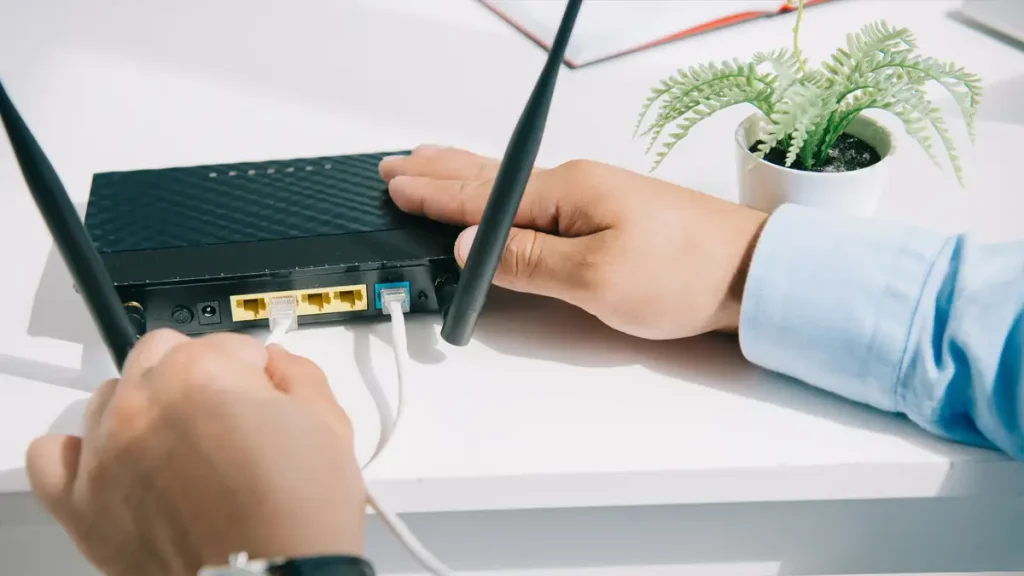
Vodafone Station Router Anleitung: WLAN einrichten, Passwort ändern und 2,4 / 5 GHz trennen
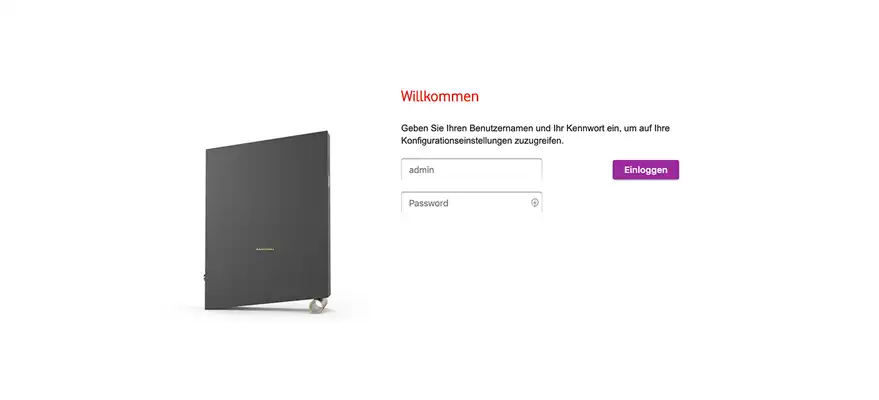
- Verbinden Sie Ihr Handy, Tablet oder Ihren PC mit der Vodafone Station.
- Öffnen Sie einen Browser und geben Sie 192.168.0.1 in die Adresszeile ein.
- Melden Sie sich mit den Zugangsdaten Ihrer Vodafone Station an.
- Wenn der Zugriff per WLAN nicht klappt, testen Sie es direkt per LAN-Kabel.
Offizielle Hilfe finden Sie direkt bei Vodafone: Vodafone Station Hilfe. Das ausführliche Handbuch zum Arris-Modell gibt es hier: Vodafone Station TG3442DE PDF-Anleitung.
Wenn Sie sich unsicher sind, ob die Seite überhaupt erreichbar ist, prüfen Sie zuerst, ob Ihr Gerät wirklich mit dem Router verbunden ist. Viele Probleme sind am Ende nur ein falsches WLAN oder ein altes gespeichertes Passwort.
Vodafone Station WLAN Namen ändern
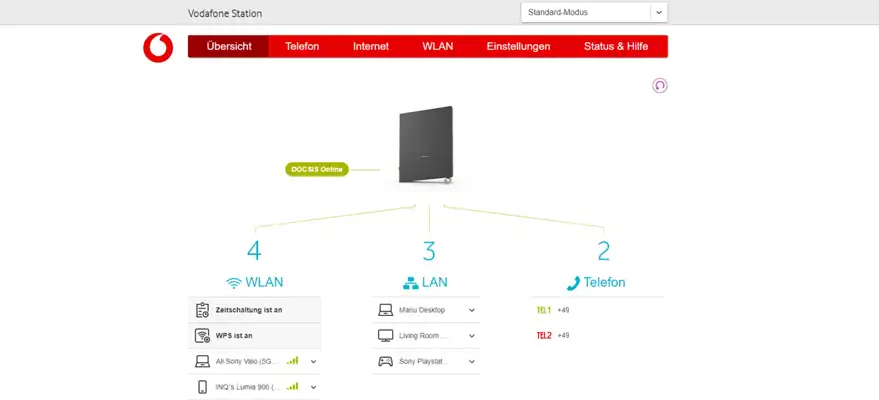
- Öffnen Sie die Vodafone Station über 192.168.0.1.
- Gehen Sie in den Bereich WLAN.
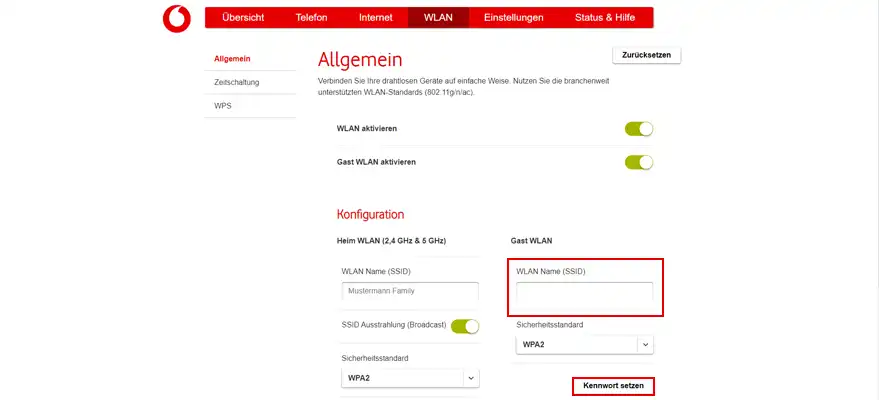
- Suchen Sie den Punkt WLAN-Name oder SSID.
- Tragen Sie Ihren gewünschten Namen ein und speichern Sie die Änderung.
Ein eigener WLAN-Name ist praktisch, weil Sie Ihr Netz sofort erkennen. Verwenden Sie am besten einen klaren Namen, den Sie direkt zuordnen können.
Vodafone Station WLAN Passwort ändern
- Öffnen Sie die Router-Oberfläche.
- Wechseln Sie in den Bereich WLAN.
- Öffnen Sie das Feld für das WLAN-Kennwort.
- Geben Sie ein neues Passwort ein und speichern Sie die Änderung.
Danach müssen alle Geräte mit dem neuen Passwort neu verbunden werden. Wählen Sie ein Passwort, das sicher ist, aber das Sie im Alltag auch wirklich wiederfinden.
Vodafone Station 2,4 GHz und 5 GHz trennen
- Viele ältere Geräte, Drucker, Kameras oder Smart-Home-Produkte funktionieren besser mit einem getrennten WLAN.
- Vergeben Sie für 2,4 GHz und 5 GHz unterschiedliche Namen, wenn Ihre Oberfläche diese Einstellung anbietet.
- Ein einfaches Beispiel: MeinWLAN und MeinWLAN-5G.
Das hilft besonders dann, wenn ein Gerät das WLAN nicht findet oder sich nicht sauber verbinden will. Gerade ältere Geräte arbeiten oft nur mit 2,4 GHz.
Wenn Ihr WLAN öfter ausfällt oder einzelne Geräte Probleme machen, lesen Sie auch unseren Beitrag Warum fällt mein WLAN manchmal aus?.
Unsere Top-Kabel-Tarife
Gast-WLAN einschalten
- Öffnen Sie die Vodafone Station.
- Gehen Sie in den Bereich WLAN.
- Aktivieren Sie das Gast-WLAN.
- Vergeben Sie einen Namen und ein eigenes Passwort.
Das ist praktisch, wenn Besucher kurz ins Internet sollen, ohne dass Sie Ihr normales Heimnetz freigeben.
WPS nutzen
Die Vodafone Station besitzt eine WPS-Taste. Damit lassen sich bestimmte Geräte wie Drucker oder Repeater schneller mit dem WLAN verbinden, ohne das Passwort einzutippen. Für Handys und Laptops ist die normale Verbindung über WLAN-Name und Passwort meistens einfacher.
Wann 2,4 GHz besser ist und wann 5 GHz sinnvoller ist
- 2,4 GHz hat meist die bessere Reichweite und ist oft für ältere Geräte sinnvoll.
- 5 GHz ist meist schneller, aber empfindlicher bei größerer Entfernung oder vielen Wänden.
Wenn Sie in manchen Räumen schlechtes WLAN haben, kann auch ein Mesh-System helfen. Dazu passt unser Beitrag Mesh-WLAN einfach erklärt.
Neustart
Wenn das WLAN hängt oder Geräte plötzlich keine Verbindung mehr bekommen, hilft oft schon ein normaler Neustart. Schalten Sie den Router kurz aus und wieder ein oder nutzen Sie die Reset-Funktion nur für einen einfachen Neustart.
Reset auf Werkseinstellungen
- Drücken Sie die Reset-Taste auf der Rückseite mit einem spitzen, nicht metallischen Gegenstand.
- Halten Sie die Taste lang genug gedrückt, bis der Router auf Werkseinstellungen zurückgesetzt wird.
- Danach gehen alle eigenen Einstellungen verloren.
Ein Werksreset ist nur dann sinnvoll, wenn Sie gar nicht mehr in den Router kommen oder die Konfiguration komplett schiefgelaufen ist.
Wenn Sie vermuten, dass gar nicht das WLAN das Problem ist, sondern der Anschluss selbst, hilft oft auch unser Beitrag Internet ist langsam – was kann ich tun?.
Wichtige LEDs an der Vodafone Station
- Power zeigt, ob der Router Strom hat.
- WLAN zeigt, ob das WLAN aktiv ist.
- Internet zeigt den Status der Datenverbindung.
- WPS zeigt, ob WPS aktiv ist.
- Telefon zeigt den Status der Telefonleitung an.
Wenn die WLAN-LED aus ist, wurde das WLAN vielleicht abgeschaltet. Wenn gar nichts leuchtet, prüfen Sie zuerst Stromversorgung und Netzteil.
Typische Ursachen für schlechtes WLAN
- Der Router steht im Schrank oder hinter dem Fernseher.
- Zwischen Router und Gerät liegen dicke Wände, Metall oder andere Störquellen.
- Mikrowellen, Funktelefone oder andere Funkgeräte stören das Signal.
- Ein älteres Gerät kommt mit dem gemischten WLAN nicht gut klar.
Stellen Sie die Vodafone Station möglichst frei, aufrecht und nicht direkt neben Störquellen auf. Wenn Ihre Wohnung größer ist oder mehrere Etagen hat, lohnt sich oft auch ein Blick auf einen besseren Router. Dazu passt unser Beitrag Router-Vergleich: Vodafone Box vs. Fritzbox 6670 vs. Fritzbox 6690.
Wie komme ich in meine Vodafone Station?
Über 192.168.0.1 im Browser. Danach melden Sie sich mit den Zugangsdaten Ihrer Vodafone Station an.
Warum verbindet sich mein Gerät nicht mit dem WLAN?
Oft liegt es an einem falschen Passwort, einem ungünstigen Standort des Routers oder daran, dass das Gerät nur mit 2,4 GHz arbeitet.
Was bringt das Trennen von 2,4 GHz und 5 GHz?
Sie können ältere Geräte gezielt mit 2,4 GHz verbinden und moderne Geräte mit 5 GHz. Das macht die Fehlersuche oft deutlich einfacher.
Wann sollte ich die Vodafone Station zurücksetzen?
Nur wenn ein normaler Neustart nicht hilft oder Sie gar nicht mehr in die Einstellungen kommen.
Die meisten Kunden brauchen an ihrer Vodafone Station nur wenige Dinge: Login unter 192.168.0.1, WLAN-Namen ändern, WLAN-Passwort ändern, 2,4 und 5 GHz trennen, Gast-WLAN einschalten und bei Bedarf einen Neustart oder Reset. Mehr ist im Alltag meistens gar nicht nötig.
Wenn Sie trotz allem Probleme mit Ihrer WLAN-Verbindung haben, finden Sie auf unserer Seite weitere einfache Erklärungen und Tipps zu Router, WLAN und Internet.
📌 Tipp:
Wenn einzelne Geräte immer wieder Probleme machen, liegt es oft nicht am Internetanschluss selbst, sondern an den WLAN-Einstellungen oder am Standort des Routers. Prüfen Sie deshalb zuerst Name, Passwort, Frequenzband und Aufstellung der Vodafone Station.